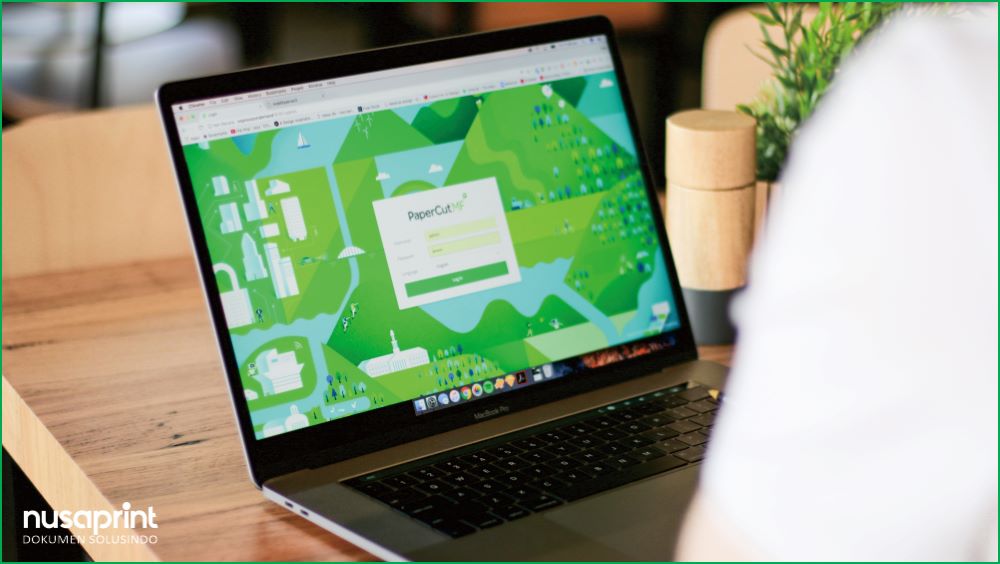
Mencetak dokumen dalam format dua sisi atau duplex adalah standar umum dalam lingkungan profesional dan akademis saat ini. Hasilnya yang lebih rapi, ringkas, dan mudah diarsipkan membuat format ini sangat disukai. Namun, kendala utama seringkali muncul ketika perangkat keras printer yang digunakan—seperti banyak model printer HP standar—tidak dilengkapi dengan modul duplikasi otomatis. Bagi pengguna macOS, jangan buru-buru merasa frustasi atau mengganti printer. Sistem operasi buatan Apple ini sebenarnya telah menyematkan fitur pintar yang memungkinkan pengguna melakukan cetak duplex manual di MacOs dengan cara yang sangat terstruktur, meskipun printer Anda hanya mampu mencetak satu sisi.
Secara definisi, cetak duplex manual adalah teknik di mana pengguna menggabungkan intervensi manusia dengan perintah cetak komputer. Sistem akan mencetak halaman ganjil terlebih dahulu, kemudian memberi jeda kepada pengguna untuk membalik dan memasukkan ulang kertas agar sisi belakangnya dapat dicetak dengan halaman genap. Di macOS, alur kerja ini didesain semudah mungkin melalui antarmuka printer driver yang intuitif.
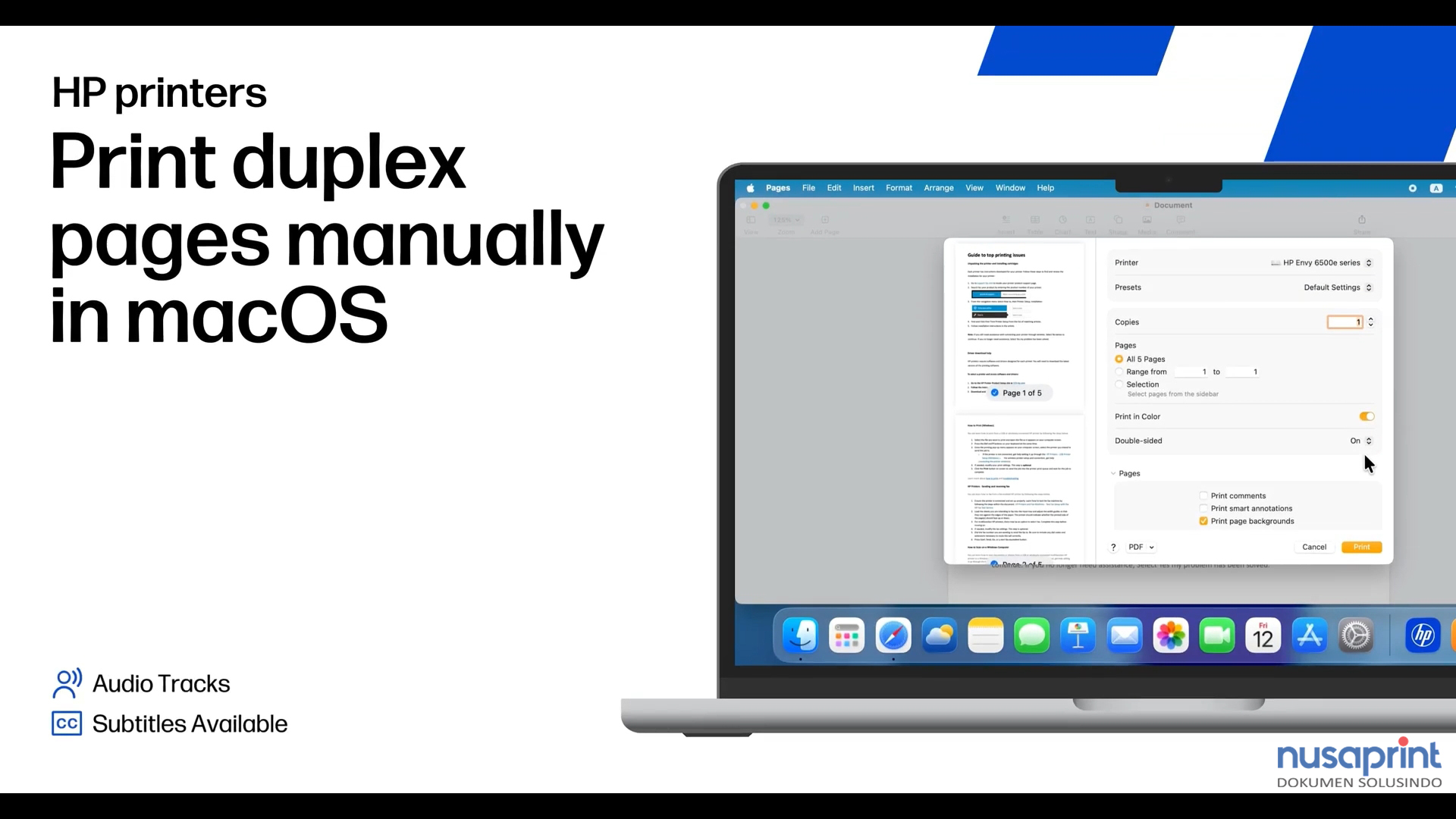
Langkah pertama yang harus dilakukan adalah menyiapkan dokumen. Pastikan format halaman sudah sesuai, baik itu ukuran A4 atau Letter, dan margin dokumen sudah aman agar tidak tertutup saat dicetak di belakang. Buka dokumen tersebut di aplikasi Mac apa pun—Pages, Microsoft Word, atau Preview—lalu akses perintah cetak melalui menu File atau dengan menekan kombinasi tombol Command (⌘) + P. Jendela Print akan muncul, dan di sinilah keajaiban macOS berawal.
Pada jendela cetak standar, opsi terbatas seringkali ditampilkan. Untuk mengakses pengaturan duplex, Anda harus mengklik tombol Show Details (Tampilkan Detail). Tindakan ini akan memperluas jendela dialog dan memunculkan berbagai menu drop-down. Perhatikan menu utama yang biasanya berlabel nama aplikasi Anda sedang gunakan atau Layout. Di sana, carilah opsi Two-Sided (Dua Sisi).
Jika printer Anda adalah model HP standar tanpa duplex otomatis, mengaktifkan opsi Two-Sided ini tidak akan membuat printer langsung mencetak bolak-balik. Sebaliknya, macOS akan memberitahu Anda bahwa fitur ini akan dijalankan secara manual. Sistem secara otomatis akan menangani logika halaman: mencetak halaman 1, 3, 5, dan seterusnya terlebih dahulu. Ini adalah fase pertama yang krusial. Saat proses pencetakan sisi pertama selesai, Anda tidak boleh langsung mengambil kertas dan membaliknya sembarangan.
Layar Mac Anda akan menampilkan instruksi spesifik atau jeda dialog yang meminta Anda memasukkan kertas kembali. Di sinilah ketelitiannya dibutuhkan. Anda harus mengambil tumpukan kertas yang baru tercetak, merapikannya, lalu memasukkannya kembali ke baki kertas (tray) dengan posisi yang benar. Biasanya, Anda perlu membaliknya menghadap ke bawah atau ke atas, tergantung pada mekanisme printer HP yang Anda miliki. Kunci utamanya adalah menjaga urutan kertas tetap sama seperti saat keluar dari printer.
Setelah kertas dimasukkan ulang, klik tombol Resume atau Lanjutkan di layar komputer. Printer akan mulai bekerja lagi, kali ini mencetak halaman genap (2, 4, 6) di sisi kosong belakang kertas. Meskipun terdengar rumit, sekadar satu kali percobaan dengan satu lembar kertas uji akan membuat Anda terbiasa. Dengan panduan sistem macOS yang jelas, melakukan cetak duplex manual di MacOs menjadi proses yang terkendali dan hasilnya sangat memuaskan, mengubah printer biasa Anda menjadi alat yang lebih efisien.
Salam